


কীভাবে প্রিন্ট হেড পরিষ্কার করবেন
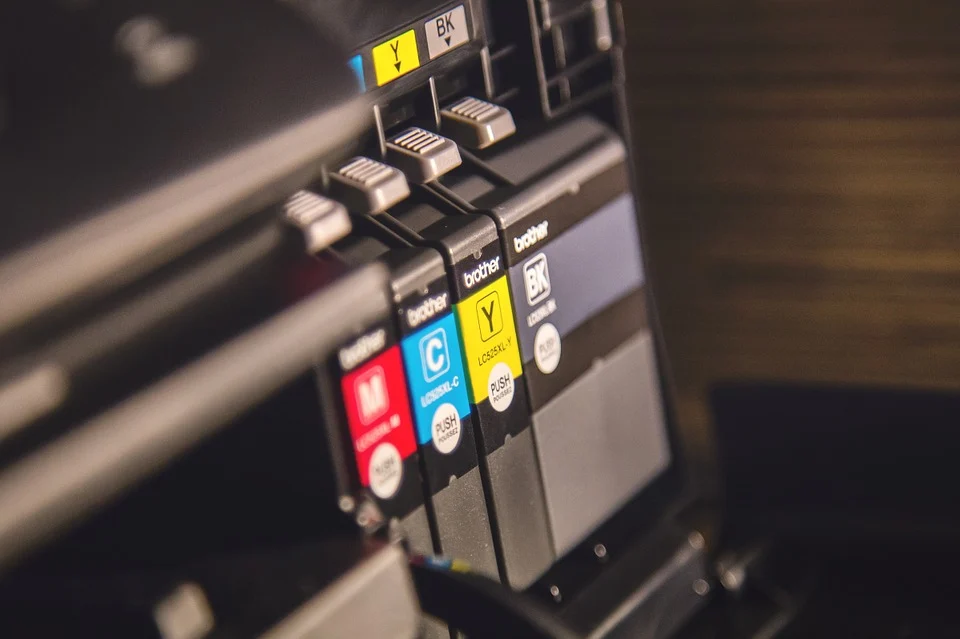
আপনি যদি প্রায়শই প্রিন্টার ব্যবহার না করেন তবে কখনও কখনও প্রিন্ট হেড শুকনো কালি দিয়ে আটকে থাকবে। এটি একটি সমস্যা হতে পারে কারণ একটি আটকে থাকা প্রিন্ট হেড আপনার প্রিন্টারকে সঠিকভাবে কাজ করতে বাধা দেবে।
একটি আটকে থাকা প্রিন্ট হেড লক্ষ্য করার একটি উপায় হল আপনি যদি একটি পৃষ্ঠা মুদ্রণ করেন, তবে একটি বা সমস্ত রঙ নয় (এমনকি যদি আপনি জানেন যে সেখানে কালি উপলব্ধ রয়েছে)। আপনি লক্ষ্য করতে পারেন যে আপনার কালি মসৃণভাবে যাওয়ার পরিবর্তে অনিয়মিত।
ভাল খবর হল যে মুদ্রণ মাথা সাধারণত পরিষ্কার করা সহজ! আপনি প্রিন্ট হেড পরিষ্কার করতে ম্যানুয়াল ক্লিনিং অপশন এবং প্রিন্টার সফ্টওয়্যার{0} ভিত্তিক বিকল্পগুলি ব্যবহার করতে পারেন৷ আজ আমরা দেখে নেব কিভাবে প্রিন্ট হেড পরিষ্কার করবেন। আরো জানতে পড়ুন।
প্রিন্টার সফ্টওয়্যার স্ব-পরিষ্কার
If you find that the print head needs cleaning, one possible solution is to use the printer's self-cleaning software to clean it. This method can be completed without touching the print head itself, allowing the printer to directly deal with the problem. It is best to check your printer manual first to see if there is a self-cleaning option, and if so, how to access it, but if you can't find the information, follow the steps below.
উইন্ডোজের জন্য প্রিন্ট হেড স্ব-ক্লিনিং
আপনি যদি একটি উইন্ডোজ মেশিন ব্যবহার করেন তবে প্রিন্ট হেড পরিষ্কার করার প্রক্রিয়া শুরু করতে নীচের পদক্ষেপগুলি অনুসরণ করুন৷
Step 1: Open the control panel and click "Devices and Printers"
Step 2: Right-click the icon or name of the printer to be cleaned, and select "Properties" from the drop-down menu
Step 3: Click the "Hardware" tab. Note: If you don't see this tab, look for the "Maintenance", "More Options" or "Tools" tab
Step 4: Click on the option that says "Clean Ink Cartridge," "Clean Head," "Clean Nozzle," or "Clean Ink Cartridge" (wording may vary, depending on the printer)
ম্যাকের জন্য প্রিন্ট হেড সেলফ{0}}ক্লিনিং
যাদের ম্যাক মেশিন আছে তাদের জন্য নিম্নলিখিত সাধারণ পদক্ষেপগুলি প্রয়োগ করা উচিত।
Step 1: Go to System Preferences and click "Printers and Scanners"
Step 2: Click the printer you want to clean, and then click "Options and Supplies"
Step 3: Select the "Utilities" tab, and then click "Open Printer Utility"
Step 4: Click the "Clean", "Deep Cleaning", "Print Head Cleaning" or "Ink Cartridge Cleaning" option (wording may vary depending on the printer).
ম্যানুয়ালি প্রিন্ট হেড পরিষ্কার করুন
যদি আপনার প্রিন্টার স্ব-পরিষ্কার বিকল্পটিকে সমর্থন না করে, অথবা যদি আপনি স্ব-পরিষ্কার চালান কিন্তু তারপরও প্রিন্ট হেড আটকে থাকার সম্মুখীন হন, তাহলে আপনার প্রিন্টার হেড ম্যানুয়ালি পরিষ্কার করার চেষ্টা করার সময় হতে পারে।
এই জন্য, আপনার কিছু সরবরাহ প্রয়োজন:
আইসোপ্রোপ্যানল
পাতিত বা বোতলজাত জল
টিস্যু
একটি লিন্ট-বিনামূল্যে কাপড়
প্লাস্টিক মোড়ানো
একটি অগভীর বাটি বা প্লেট
গ্লাভস
এখানে সবচেয়ে গুরুত্বপূর্ণ উপাদান হল আইসোপ্রোপাইল অ্যালকোহল, কারণ এটি প্রিন্টের মাথায় লেগে থাকা শুকনো কালি দ্রবীভূত করতে পারে এবং আটকে যেতে পারে।
ধাপ 1: প্রিন্টারটি বন্ধ করুন এবং নিরাপত্তার জন্য দেয়াল থেকে পাওয়ার প্লাগটি আনপ্লাগ করুন
ধাপ 2: ডিভাইসটি চালু করুন এবং আলতো করে কালি কার্টিজ (বা সমস্যাযুক্ত একটি) সরান। এই ক্রিয়াকলাপটি সম্পাদন করার আগে, কীভাবে নিরাপদে এই ক্রিয়াকলাপটি সম্পাদন করা যায় তা শিখতে প্রিন্টার ম্যানুয়ালটির সাথে পরামর্শ করতে ভুলবেন না৷ যদি প্রিন্ট হেডটি কালি কার্টিজ থেকে আলাদা করা হয় তবে প্রিন্ট হেডটিও সরিয়ে ফেলুন।
ধাপ 3: ঐচ্ছিক, তবে আপনি কালি কার্তুজগুলিকে প্লাস্টিকের মধ্যে মোড়ানো করতে চাইতে পারেন যাতে সেগুলি শুকিয়ে না যায়
ধাপ 4: প্রিন্ট হেড সনাক্ত করুন। যদি প্রিন্ট হেডটি কালি কার্টিজে একত্রিত হয় তবে আপনাকে কালি কার্টিজ নিজেই পরিষ্কার করতে হতে পারে। অন্যান্য প্রিন্টারের জন্য, প্রিন্ট হেড এবং কালি কার্টিজ আলাদা।
ধাপ 5: আইসোপ্রোপাইল অ্যালকোহল ব্যবহার করা শুরু করার আগে, একটি লিন্ট-মুক্ত কাপড় দিয়ে প্রিন্ট হেডটি আলতো করে মোছার চেষ্টা করুন। এটি মুদ্রণের মাথায় আটকে থাকা কোনও কালি পরিষ্কার করতে পারে। যদি ব্লকেজটি একা কাপড় থেকে অপসারণ করা হয় বলে মনে হয় না, তবে এটি শক্ত করে মুছার চেষ্টা করবেন না, কারণ এটি প্রিন্টারের মাথার ক্ষতি করতে পারে। পরিবর্তে, ব্লকেজ পরিষ্কার করতে তরল ব্যবহার করার চেষ্টা করুন
ধাপ 5: একটি অগভীর বাটিতে এক অংশ পাতিত বা বোতলজাত জলের সাথে এক অংশ আইসোপ্রোপ্যানল মেশান। এই মিশ্রণে প্রিন্ট হেড দিন। যদি প্রিন্ট হেডটি একটি কালি কার্টিজের অংশ হয়, তবে অনুগ্রহ করে সেই অংশের প্রিন্ট হেডের শুধুমাত্র অংশটি নিমজ্জিত করার বিষয়ে সতর্ক থাকুন। যদি প্রিন্ট হেড একটি পৃথক অংশ হয়, আলতোভাবে মিশ্রণে এটি ক্লগস দিয়ে অংশ ভিজিয়ে রাখুন। প্রিন্ট হেড কয়েক মিনিটের জন্য ভিজিয়ে দিন
ধাপ 6: শুকানোর জন্য কাগজের তোয়ালে মুদ্রণের মাথাটি আলতো করে মুছুন। পরবর্তী ধাপে যাওয়ার আগে নিশ্চিত করুন যে এটি সম্পূর্ণরূপে শুকিয়ে গেছে
ধাপ 7: প্রিন্ট হেড শুকানোর পরে, এটিকে প্রিন্টারে ফিরিয়ে দিন, প্রিন্টার চালু করুন এবং একটি পরীক্ষা পৃষ্ঠা মুদ্রণ করুন। যদি ব্লকেজ সাফ করা হয়, তাহলে আপনার দেখতে হবে যে কালি পৃষ্ঠায় মসৃণ এবং সঠিকভাবে প্রবাহিত হতে পারে


